


이봐! 나는 디스플레이 화면의 공급 업체이며 화면에서 얼어 붙은 이미지가 발생할 때 얼마나 실망 스러울 수 있는지 알고 있습니다. 시간이 멈추는 것과 같습니다. 그리고 당신은 변하지 않는 그림을 쳐다보고 있습니다. 그러나 걱정하지 마십시오. 이 문제를 해결하는 데 도움이되는 몇 가지 팁과 요령이 있습니다.
1. 기본 사항을 확인하십시오
먼저, 기본부터 시작하겠습니다. 많은 시간, 가장 간단한 설명은 올바른 설명입니다.

전원 공급 장치
디스플레이 화면이 올바르게 연결되어 있는지 확인하십시오. 때로는 코드가 느슨해 질 수 있습니다. 배터리 전원 화면 인 경우 배터리 레벨을 확인하십시오. 배터리가 낮 으면 얼어 붙은 이미지를 포함하여 모든 종류의 문제가 발생할 수 있습니다. 전원에서 화면을 뽑은 다음 다시 연결 해보십시오. 시스템을 재설정하고 문제를 해결할 수 있습니다.
사이
화면을 짝을 이루는 장치에 화면을 연결하는 모든 케이블을 점검하십시오. HDMI, VGA 또는 USB 케이블이든, 느슨하거나 손상된 연결은 얼어 붙은 화면으로 이어질 수 있습니다. 케이블을 부드럽게 흔들어 이미지가 발생하지 않는지 확인하십시오. 케이블이 손상된 것처럼 보이면 교체 할 시간이 될 수 있습니다.
2. 연결된 장치를 재부팅하십시오
디스플레이 화면이 컴퓨터, TV 또는 기타 장치에 연결된 경우 해당 장치를 재부팅하십시오. 방법은 다음과 같습니다.
컴퓨터 용
Windows 컴퓨터 인 경우 "시작"버튼을 클릭 한 다음 "다시 시작"을 선택하십시오. Mac의 경우 Apple 메뉴를 클릭하고 "다시 시작"을 선택하십시오. 재부팅 프로세스 중에 시스템은 메모리를 지우고 필요한 모든 드라이버 및 소프트웨어를 다시로드합니다. 이것은 종종 화면이 얼어 붙는 문제를 해결할 수 있습니다.
다른 장치의 경우
TV 및 게임 콘솔의 경우 전원 버튼을 찾아 장치가 꺼질 때까지 몇 초 동안 누른다. 그런 다음 다시 켜십시오. 이것은 시스템을 새로 고칠 수있는 빠르고 쉬운 방법입니다.
3. 디스플레이 드라이버를 업데이트하십시오
구식 디스플레이 드라이버는 얼어 붙은 화면의 주요 원인이 될 수 있습니다. 다음은 업데이트하는 방법입니다.
창에서
Windows Key + X를 누르고 "장치 관리자"를 선택하십시오. "디스플레이 어댑터"범주를 확장하십시오. 오른쪽 - 디스플레이 어댑터를 클릭하고 "업데이트 드라이버"를 선택하십시오. "업데이트 된 드라이버 소프트웨어의 자동으로 검색"을 선택하십시오. 그런 다음 Windows는 최신 드라이버를 검색하여 사용 가능한 경우 설치합니다.
Mac에서
"App Store"로 이동하여 "업데이트"탭을 클릭하십시오. 그래픽 드라이버 또는 운영 체제에 사용할 수있는 업데이트가 있으면 설치하십시오.
4. 과열을 점검하십시오
과열로 인해 디스플레이 화면이 얼어 붙을 수 있습니다. 디스플레이 스크린은 정상 작동 중에 열을 생성하며 환기가 열악하면 열이 쌓이고 문제가 발생할 수 있습니다.
통풍구를 청소하십시오
화면에 통풍구가있는 경우 압축 공기 캔을 사용하여 먼지 나 잔해물을 차단할 수 있습니다. 이 작업을 수행하기 전에 화면이 꺼져 있는지 확인하십시오.
배치를 확인하십시오
화면이 우물 환기 영역에 배치되어 있는지 확인하십시오. 그 위에 다른 물체를 쌓거나 제한된 공간에 놓지 마십시오.
5. 공장 재설정 (최후의 수단으로)
다른 모든 것이 실패하면 디스플레이 화면에서 공장 재설정을 고려할 수 있습니다. 그러나 경고하면 화면의 모든 사용자 정의 설정이 지워집니다.
재설정 버튼을 찾으십시오
화면 뒷면 또는 측면에서 작은 리셋 버튼을 찾으십시오. 누르기 위해서는 종이 클립이나 유사한 개체가 필요할 수 있습니다. 화면이 재설정 될 때까지 재설정 버튼을 몇 초 동안 누릅니다.
ON- 화면 지침을 따르십시오
일부 화면에서는 공장 재설정 프로세스를 완료하려면 화면 지침을 따라야 할 수도 있습니다. 시작하기 전에 사용자 설명서를주의 깊게 읽으십시오.
디스플레이 화면 제품
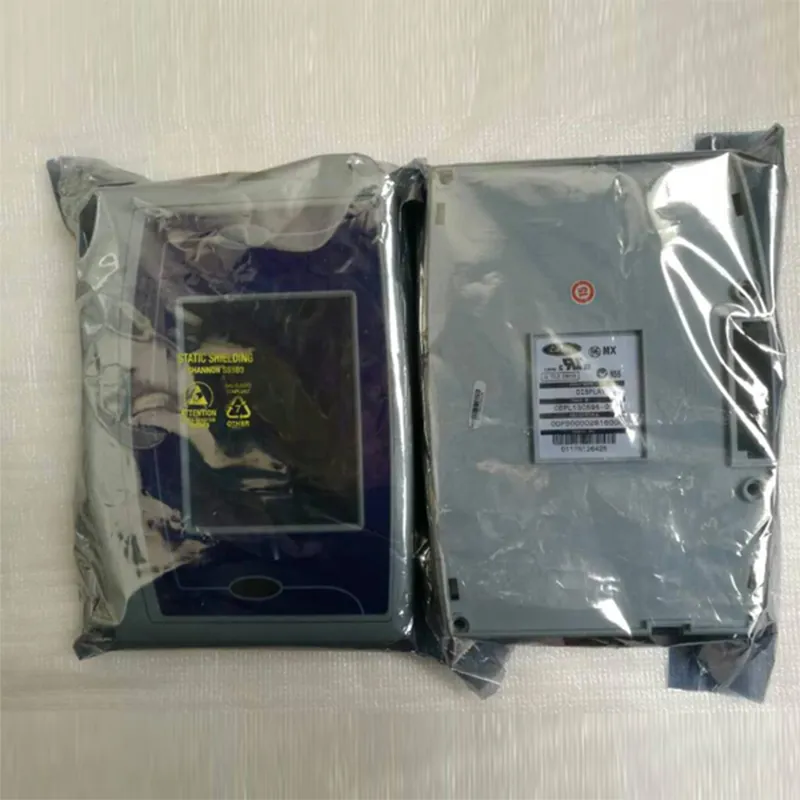
우리는Trane UC800 화면 MOD02138. 이 화면은 신뢰성과 탁월한 성능으로 유명합니다. 우리도 가지고 있습니다트랜 디스플레이 화면그리고캐리어 디스플레이 화면고객에게 인기있는 옵션.
현재 디스플레이 화면에 문제가 발생하거나 새 화면을 구매하려는 경우 주저하지 말고 구매 협상을 위해 저희에게 연락하십시오. 우리는 귀하의 요구에 가장 적합한 솔루션을 찾도록 도와 드리겠습니다.
참조
- Microsoft의 컴퓨터 문제 해결 가이드
- Apple의 Mac 지원 문서
- 화면 사용자 설명서 표시


